Erstellen Sie eine wiederholbare Baseline
Es gibt kein einzelnes WARDOGS-Preset, das für jeden PC am besten geeignet ist. Auflösung, GPU, CPU, VRAM, Bildwiederholrate, Treiber und die Anzahl der Spieler in einer Szene ändern das Ergebnis. Vergleichen Sie Ihre Hardware mit dem amtliche Systemanforderungen, aktualisieren Sie das Spiel und den Treiber und notieren Sie dann eine Baseline, bevor Sie mehrere Optionen gleichzeitig ändern.
Verwenden Sie den gleichen belebten Multiplayer-Bereich, Kamerapfad und Testdauer. Notieren sie sich die durchschnittliche bildrate nur, wenn verfügbar, aber achten sie gleichermaßen auf bildzeitspitzen, eingabeantwort und ob entfernte spieler lesbar bleiben. Ein ruhiges Menü oder ein leeres Hauptquartier ist kein nützlicher Leistungstest für ein Spiel mit 100 Spielern.
Display und Frame Delivery
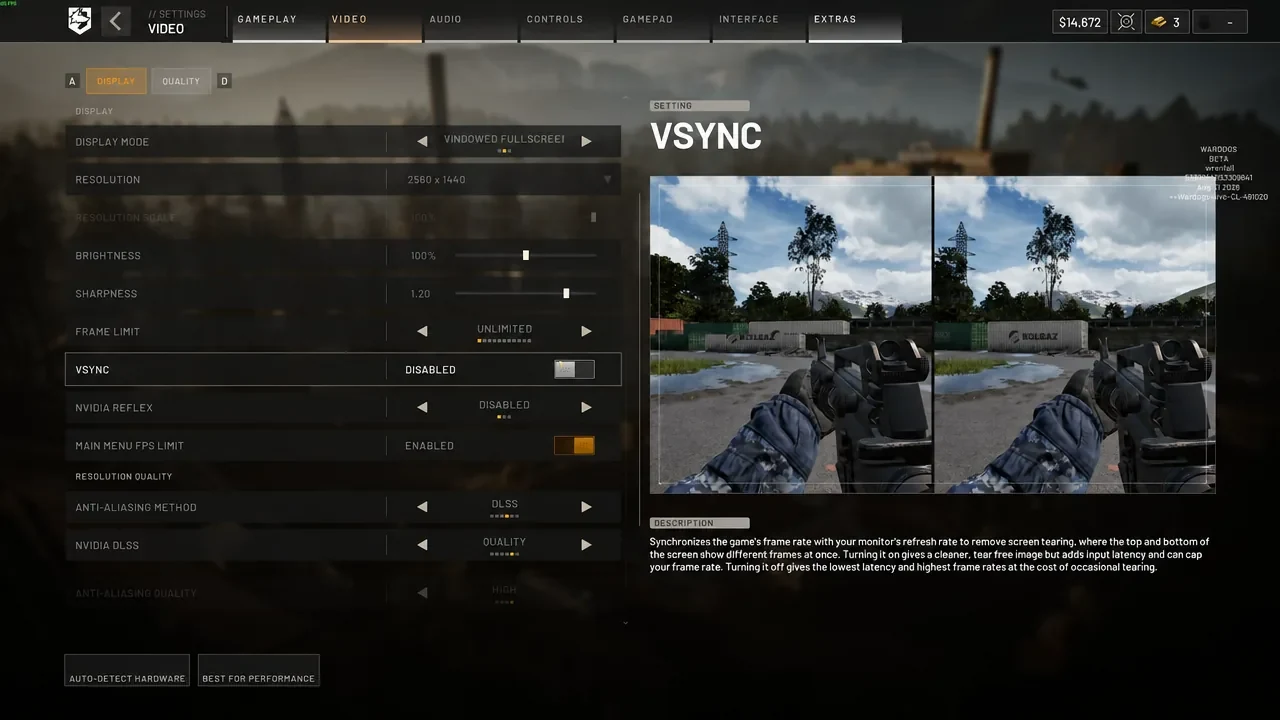
Beginnen Sie mit der nativen Auflösung des Displays und dem Vollbildmodus, der sich auf Ihrem System korrekt verhält. Legen Sie eine praktische Rahmenbegrenzung für Monitor und PC fest und vergleichen Sie dann das Ergebnis mit und ohne VSync. Das Ausschalten von VSync ist ein nützlicher anfänglicher Latenztest; Halten Sie es nur dann aus, wenn Reißen und Frame-Lieferung akzeptabel bleiben. Die adaptive Synchronisierung auf Anzeigeebene kann die beste Wahl ändern.
Wenn der Client NVIDIA Reflex auf unterstützter Hardware anbietet, vergleichen Sie es in derselben Szene, anstatt davon auszugehen, dass das Label ein reibungsloseres Ergebnis garantiert. Vermeiden Sie es, ein neues Frame-Limit, einen Synchronisierungsmodus und eine Qualitätsvoreinstellung in einem Test zu kombinieren, da Sie nicht wissen, welche Änderung das Ergebnis verursacht hat.
Upscaling und Frame Generation
Wählen Sie den Upscaler aus, der von der installierten GPU unterstützt wird, z. B. DLSS, FSR oder XeSS, wenn der aktuelle Client ihn anbietet. Beginnen Sie mit einem qualitätsorientierten Modus bei nativer Ausgabeauflösung. Bewegen Sie sich nur dann in Richtung Balanced oder Performance, wenn die gemessene Verstärkung das weichere Bild, die schimmernde oder die reduzierte entfernte Klarheit auf Ihrem Display wert ist.
Test Frame Generation nach der Basis Frame Rate ist stabil. Es kann die angezeigte Glätte auf unterstützter Hardware verbessern, ersetzt jedoch keine responsive Basisbildrate und kann Artefakte oder Latenz hinzufügen. Nennen Sie keinen universellen prozentualen Gewinn: Aktuelle Einstellungshandbücher melden unterschiedliche Ergebnisse, da sich ihre Hardware und Szenen unterscheiden.
Qualitätseinstellungen, um zuerst zu stimmen
Ändern Sie eine teure Gruppe, wiederholen Sie die gleiche Szene und halten Sie eine kurze Aufzeichnung. Eine praktische Reihenfolge ist:
- Schatten und Effekte;
- Reflexionen und Nachbearbeitung;
- Sichtweite oder Laub, wenn die Option verfügbar ist;
- Anti-Aliasing oder Upscaling-Qualität;
- Texturen nur, wenn VRAM-Verwendung oder sichtbares Streaming Druck suggerieren.
Texturen verwenden oft Speicher mehr als Shader-Zeit, so dass sie zuerst fallen lassen kann das Bild schlechter machen, ohne ein CPU-Limit zu beheben. Voreingestellte Namen verbergen auch mehrere individuelle Werte. Verwenden Sie sie, um eine Baseline festzulegen, und vergleichen Sie dann die Einstellungen, die sich auf Ihren tatsächlichen Engpass auswirken.
Sichtbarkeit Audio und Steuerung
Leistung und Klarheit müssen gemeinsam getestet werden. Halten Sie die Helligkeit hoch genug, um Innenräume zu lesen, ohne das Äußere auszuwaschen, vermeiden Sie übermäßiges Schärfen und prüfen Sie, ob die Effekte die Spieler in Bewegung verdunkeln. Stellen Sie das Sichtfeld für Bewusstsein und Komfort ein und testen Sie dann die Leistung erneut, da eine breitere Ansicht mehr von der Szene darstellen kann.
Verwenden sie kopfhörer oder einen klaren sprechermix, reduzieren sie die musik nur bei bedarf und vergewissern sie sich, dass der voice-chat noch genug pegel für truppanrufe hat. Die Empfindlichkeit der Maus ist persönlich: Notieren Sie Ihren aktuellen Wert und ändern Sie ihn in kleinen Schritten, anstatt die Nummer eines Schöpfers zu kopieren, ohne DPI und Sichtfeld zu entsprechen.
Diagnose Stottern, bevor Sie mehr ändern
Stutter kann von Shader-Compilation, einer Hintergrundaufgabe, Speicher, VRAM-Druck, einem Treiberproblem, thermischer Drosselung oder einer beschäftigten Server-Szene stammen. Notieren Sie die genaue Hardware, Auflösung, Anzeigemodus, Preset, Upscaler, Frame-Generierungszustand, Treiberversion, Spielaufbau und Szene, in der das Problem auftritt. Diese Beweise sind nützlicher als zu sagen, dass sich das Spiel langsam anfühlt.
Beenden Sie ausstehende Steam-Updates, überprüfen Sie die Dateien, wenn der Client beschädigt ist, und verwenden Sie den Fehlerbehebungsleitfaden für Abstürze oder Verbindungssymptome. Vermeiden Sie herunterladbare "FPS-Packs", Ersatzkonfigurationsdateien und Grafikinjektoren: Sie können veraltet sein, Unterstützungsbeweise brechen oder mit Anti-Cheat in Konflikt geraten. Die Menüerfassung und der Workflow auf dieser Seite wurden am 23. September 2026 überprüft; Überprüfen Sie die Optionsnamen nach einem großen Patch.
Lies jeden Wert mit seiner Version.
Offizielle Änderungen beruhen auf Originalmeldungen. Felder ohne aktuelle offizielle Tabelle bleiben als datierte Spielaufzeichnungen markiert, bis sie im öffentlichen Client geprüft werden können.