Die Fehlerphase bestimmen
Notiere genaue Meldung und Phase vor Änderungen. Der FirstLook-Community-Login ist vom gekauften Steam-Spiel getrennt.
| Phase | Symptom | Erste Prüfung |
|---|---|---|
| Steam | Spiel fehlt oder Patch wartet | Besitz, Bibliotheksfilter, Downloads |
| Start | Absturz oder Anti-Cheat-Meldung | Dateien, Neustart, aktuelle offizielle Hinweise |
| Anmeldung | Authentifizierung oder Warteschlange | Meldung und installierte Version |
| Browser | Leere oder unvollständige Liste | Official/Community, Region, Pingfilter |
| Beitritt | Timeout, Ausschluss, Versionskonflikt | Serverversion, Latenz, gesamte Ablehnung |
Aktualisieren und Meldungszeit vergleichen
Lass Steam Download und Patchinstallation abschließen, bevor du die Hauptinstallation startest. Schließe WARDOGS vollständig und starte nach dem Update neu. Vergleiche offiziellen Steam-Feed, Version und Störungszeit. Alte Wartungs- oder Veröffentlichungshinweise sind kein Live-Servicestatus.
Bei vermutetem Dateischaden nach Abschluss des Updates: Steam Library → WARDOGS → Properties → Installed Files → Verify integrity of game files. Valves Dateiprüfungsseite ist die offizielle Referenz. Prüfe einfachere Ursachen vor Konfigurationslöschung oder Neuinstallation.
Ping-Ausschluss und Rückkehr in Season 02
| System | Veröffentlichte Änderung |
|---|---|
| Offizielle Server | Regionale Maximalping-Grenzen werden durchgesetzt |
| Community-Server | Hosts können eigene Pinggrenzen konfigurieren |
| Anhaltend zu hoher Ping | Automatischer Ausschluss; kurze Spitzen sind geschützt |
| Serverseitige Latenzspitzen | Von Pingmessungen ausgenommen |
| Rückkehr nach Ping-Ausschluss | Auf diesem Server bis zum nächsten Kartenwechsel gesperrt |
| Serverbrowser | Maximalping-Angaben und Filter ergänzt |
Eine allgemeine Pinggrenze, das Messfenster und ein fester Rückkehrtimer sind nicht veröffentlicht. Lies Maximalping-Angabe und genaue Ausschlussmeldung. Die Sperre endet mit dem nächsten Kartenwechsel dieses Servers; die Teamwechselsperre ist eine andere Regel.
Vergleiche bei einem einzelnen betroffenen Server einen anderen passenden. Können Freunde beitreten, du aber nicht, prüfe zuerst Region, Version, Belegung und Latenz.
Verdeckte Karte oder gesperrtes Spawn Vehicle
Die Patchnotes ordnen diese Eintrittsregeln dem Vorsprung in der ersten Zeile zu:
| Regel | Veröffentlichte Bedingung oder Grenze |
|---|---|
| Vorsprung als Kontext der folgenden Einschränkungen | Ein Team führt mit mehr als 10 Punkten |
| Erneuter Wechsel nach dem Teambeitritt | 15 Minuten Sperrzeit |
| Nach Teamwechsel oder Beitritt zu einem laufenden Match | Karte bis zum ersten Control-Zone-Eintritt verdeckt |
| Zugriff auf das Spawn-Fahrzeug | Bis zum ersten Control-Zone-Eintritt nicht verfügbar |
Prüfe Punktestand, Beitritts-/Wechselverlauf und ersten Control-Zone-Eintritt, dann folge dem aktuellen Hinweis. Normale Transporte haben eigenen Zugriff. Control Zone und Spielen mit Freunden helfen beim ersten Weg.
Browserfilter und ältere Korrekturen
Setze enge Filter zurück und suche in derselben Official- oder Community-Liste nach genauem Namen oder ID. Favoriten können auf volle, neu startende oder anders versionierte Server zeigen. Wiederholte Neustarts umgehen keine Warteschlange.
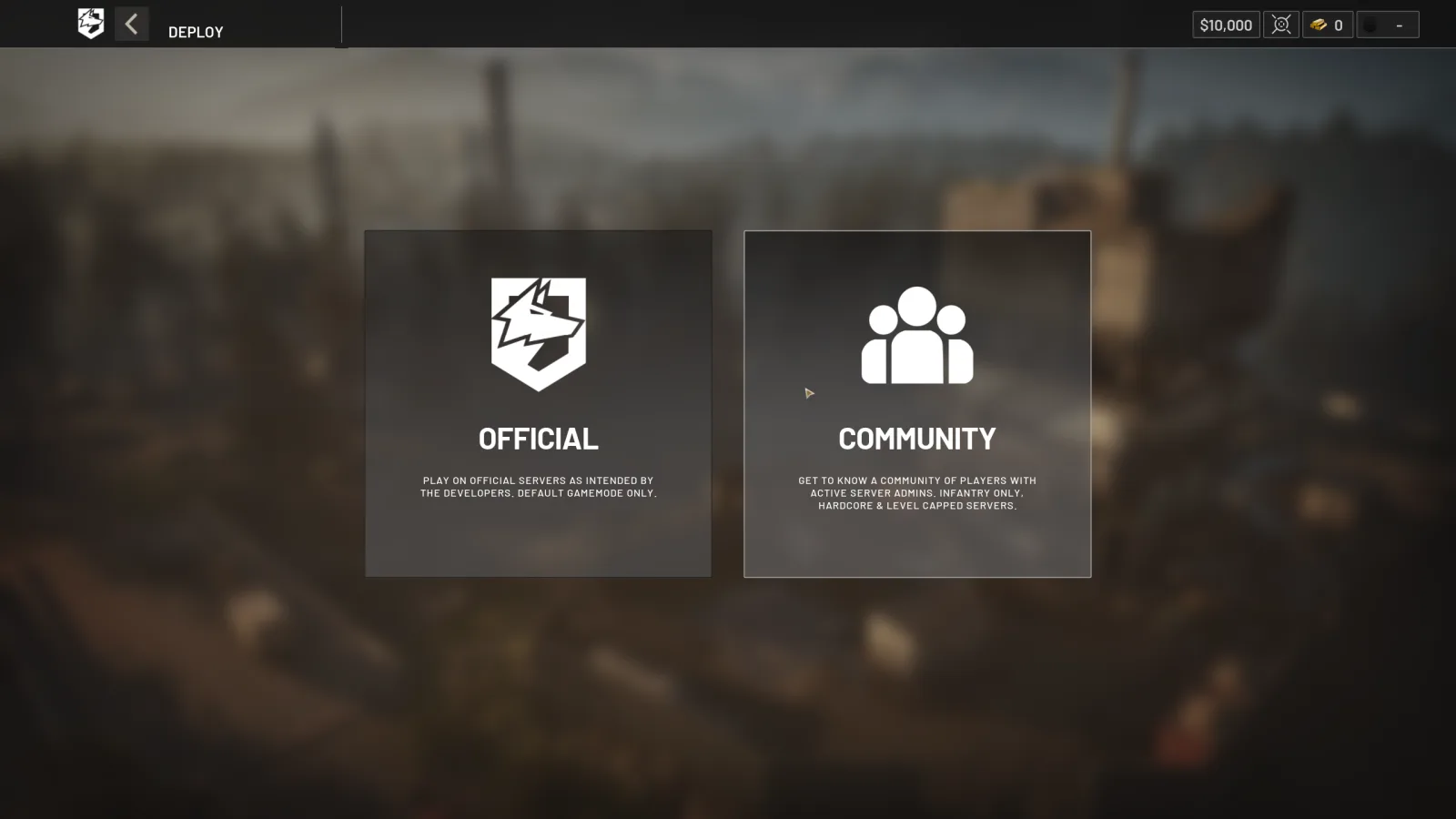
01 Wählen Sie den BrowsertypOffizielle und community-server öffnen sich aus separaten auswahlmöglichkeiten. Bestätigen Sie, dass jedes Teammitglied den gleichen Typ auswählt, bevor Sie die Ergebnisse vergleichen.
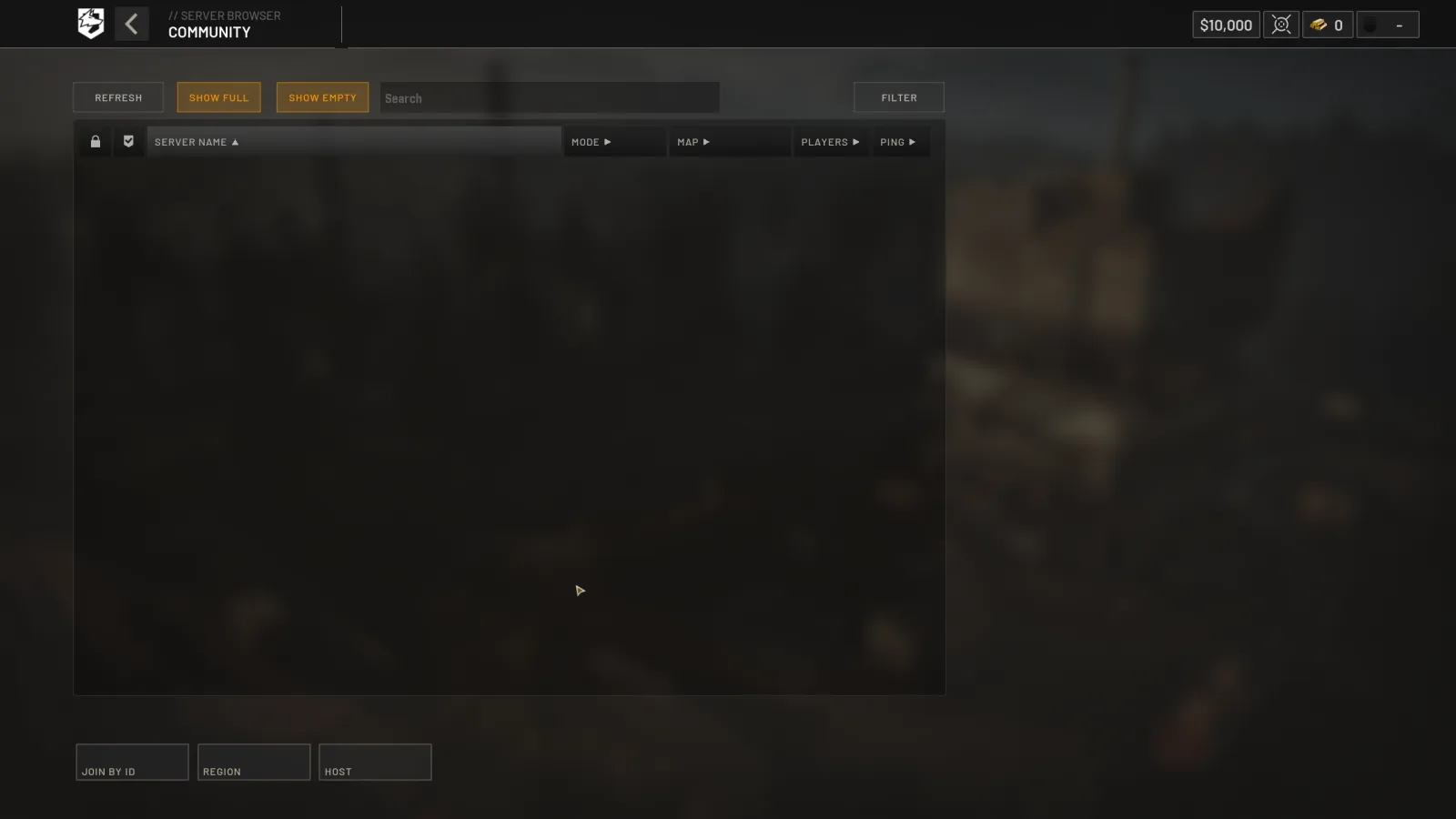
02 Suchen Sie einen Community-ServerCommunity-Browsing umfasst Textsuche, Filter, leere und vollständige Umschalter, Regionsauswahl und Join by ID. Reset restriktive Kontrollen, wenn ein bekannter Server fehlt.
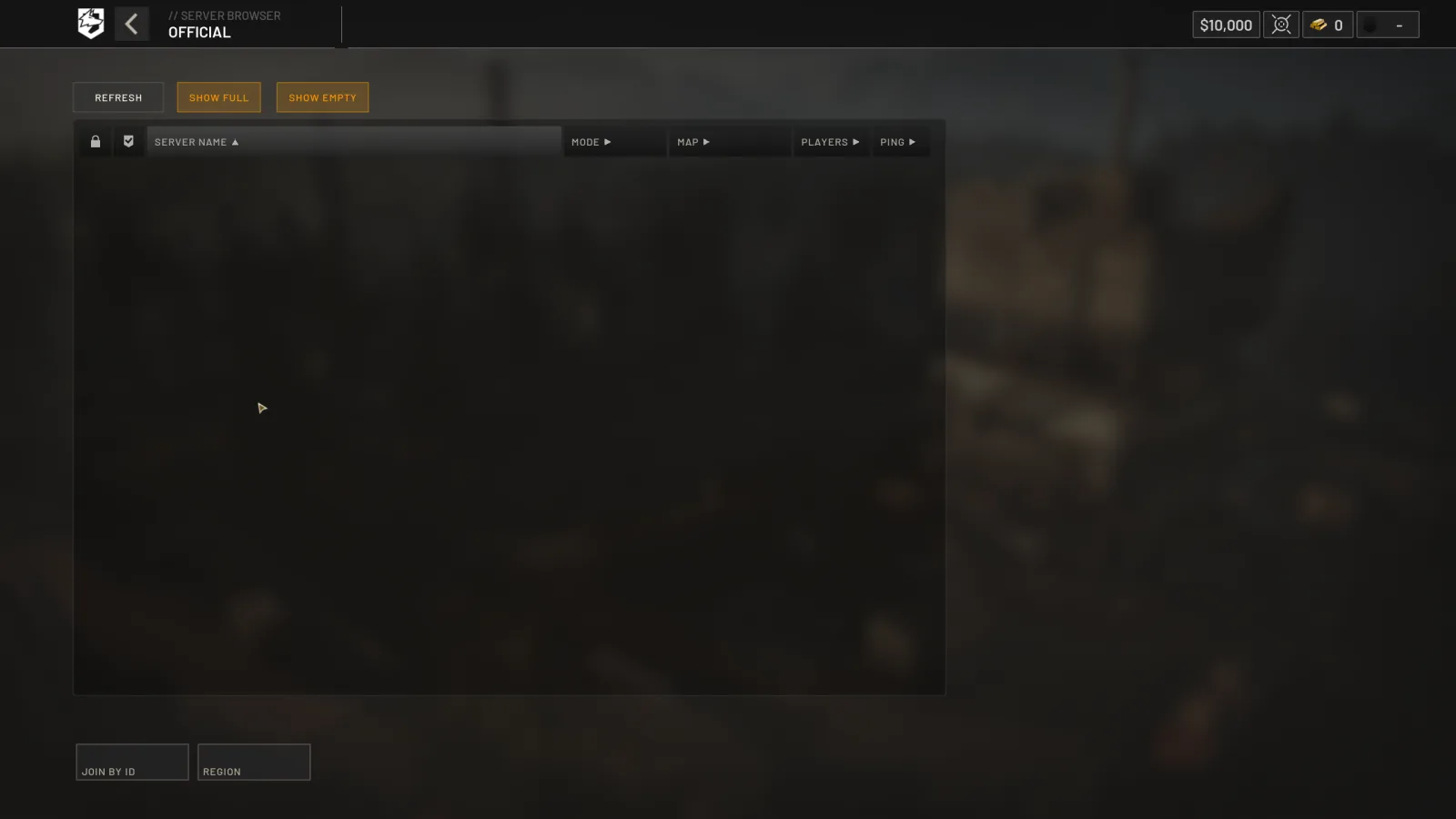
03 Überprüfen Sie die offizielle ListeDas offizielle Browsen hält einen kleineren Kontrollsatz bereit. Vergleichen Sie die Region, die Belegungsschalter, die Spielerzahl und den Ping, bevor Sie ein leeres Ergebnis als Ausfall behandeln.
Offizieller Patch 0.11 Interface Screenshot · 14. September 2026 · Quelle
Die Patch-0.11-Aufnahmen zeigen den früheren Ablauf. Season 02 ergänzt Maximalping-Angaben und Filter. Ältere Korrekturen behalten ihre Daten:
Launch-Berichte zu Error 1628505091 belegen einen fehlgeschlagenen Beitritt, keine einheitliche Ursache, Feststellung einer Sperre oder garantierte Lösung. Behalte die komplette Meldung und folge den Phasenprüfungen.
Controller, Sprache und Leistung prüfen
Season 02 nennt Korrekturen für Fahrzeugdrehen nach der taktischen Karte, uneinheitliches Controller-ADS, Hocken/Sitzwechsel in Türmen, Granatenvorbereitung mit X und Abbruch der Bandagen-Eigenheilung beim Loslassen von LT. Prüfe die Aktion im aktuellen Build und sichere eigene Belegungen vor Änderungen. Menüs und Tasten stehen unter Einstellungen, die Flugprüfung unter Hubschraubern.
Teste das Mikrofon im Betriebssystem, dann Steam, dann das gewählte WARDOGS-Gerät und Push-to-Talk. Valves Mikrofonreferenz hilft bei der Geräteeingrenzung. Notiere Headsetmodell und Ergebnisse. Helmrestriktionen, Regen und Donner beeinflussen das Gehörte, ohne allein einen Eingabefehler zu belegen.
Bei Rucklern oder Abstürzen notiere Hardware, Treiber, Build, Auflösung, Upscaler/Frame Generation und genaue Szene. Allgemeine Leistungs- und Serverstabilitätsverbesserungen garantieren keine Lösung für jedes Symptom.
Reproduzierbare Belege für Support
Nenne vollständigen Fehler, Lokal-/UTC-Zeit mit Zeitzone, Region, Server, Build, Reproduktionsschritte und bisherige Versuche in Reihenfolge. Ergänze relevante Hardware, Controller, Headset und einen Screenshot ohne Kontogeheimnisse.
Nutze Steam Support für Installation/Besitz und offizielle WARDOGS-Kanäle für Spielservice. Die Season-02-Patchnotes belegen Patchänderungen; aktuelle Fehler brauchen eigene Zeit- und Umfangsangaben.
Lies jeden Wert mit seiner Version.
Offizielle Änderungen beruhen auf Originalmeldungen. Felder ohne aktuelle offizielle Tabelle bleiben als datierte Spielaufzeichnungen markiert, bis sie im öffentlichen Client geprüft werden können.