
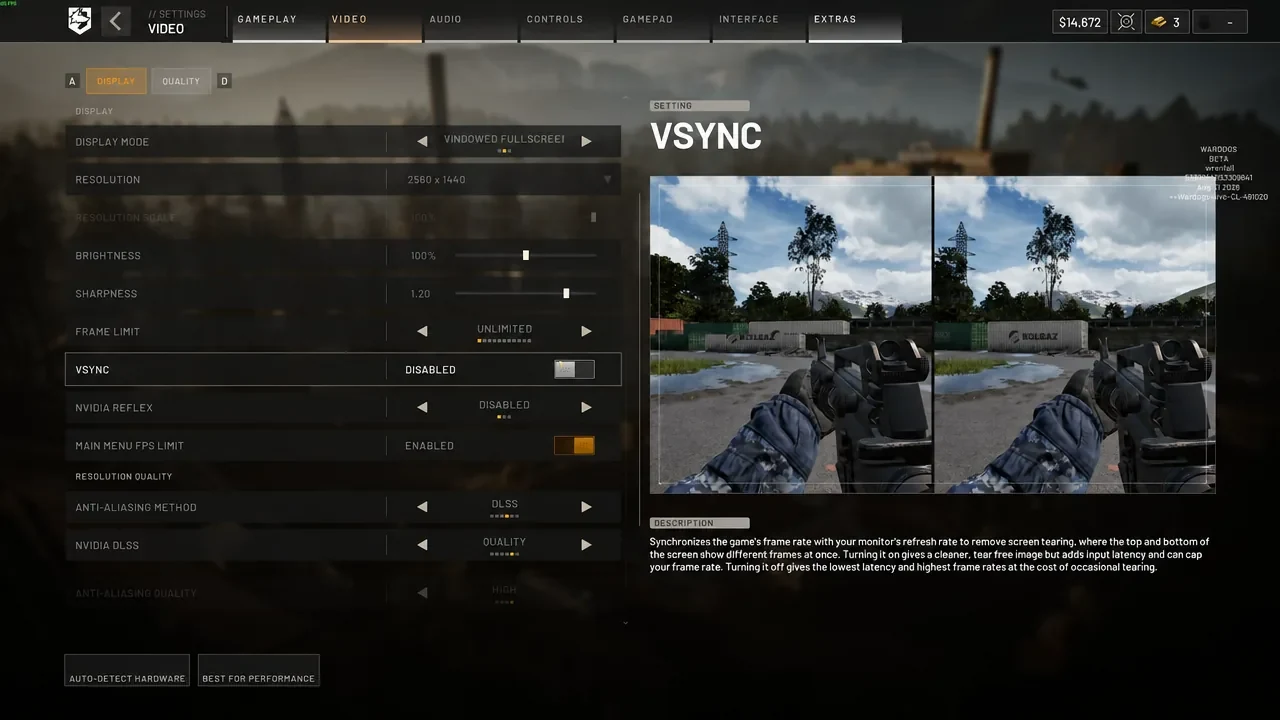
Создайте повторяемую базовую линию
Нет единого предустановленного WARDOGS, который лучше всего подходит для каждого ПК. Разрешение, GPU, CPU, VRAM, частота обновления дисплея, драйвер и количество игроков в сцене — все это изменяет результат. Сравните свое оборудование с Официальные системные требования, обновите игру и драйвер, затем запишите базовый уровень, прежде чем менять сразу несколько опций.
Используйте одну и ту же занятую многопользовательскую область, путь камеры и продолжительность тестирования. Записывайте среднюю частоту кадров только в том случае, если она доступна, но уделяйте равное внимание пикам времени кадра, ответу ввода и тому, остаются ли удаленные игроки читаемыми. Тихое меню или пустая штаб-квартира не являются полезным тестом производительности для 100-пользовательского матча.
Показ и доставка кадров
Начните с нативного разрешения дисплея и полноэкранного режима, который правильно ведет себя в вашей системе. Установите практический предел кадра для монитора и ПК, затем сравните результат с VSync и без него. Отключение VSync является полезным начальным тестом на задержку; отключайте его только в том случае, если разрыв и доставка кадров остаются приемлемыми. Адаптивная синхронизация на уровне дисплея может изменить лучший выбор.
Если клиент предлагает NVIDIA Reflex на поддерживаемом оборудовании, сравните его в одной сцене, а не предполагая, что этикетка гарантирует более плавный результат. Избегайте сочетания нового лимита кадра, режима синхронизации и предустановленного качества в одном тесте, потому что вы не будете знать, какое изменение вызвало результат.
Масштабирование и генерация кадров
Выберите upscaler, поддерживаемый установленным графическим процессором, таким как DLSS, FSR или XeSS, когда текущий клиент предлагает его. Начните с ориентированного на качество режима при разрешении нативного вывода. Двигайтесь к сбалансированной или производительности только тогда, когда измеренный выигрыш стоит более мягкого изображения, мерцания или уменьшения удаленной четкости на дисплее.
Тестирование генерации кадров после базовой частоты кадров является стабильным. Он может улучшить отображаемую гладкость на поддерживаемом оборудовании, но он не заменяет адаптивную частоту базовых кадров и может добавлять артефакты или задержку. Не цитируйте универсальный процентный прирост: текущие руководства по настройкам сообщают о разных результатах, потому что их оборудование и сцены отличаются.
Качественные настройки для настройки первыми
Смените одну дорогую группу, переиграйте одну и ту же сцену и держите короткий рекорд. Практическим приказом является:
- тени и эффекты;
- размышления и постобработка;
- просматривать расстояние или листву, когда есть возможность;
- антисглаживание или повышение качества;
- Текстуры только тогда, когда использование VRAM или видимая потоковая передача предполагает давление.
Текстуры часто используют память больше, чем время шейдера, поэтому их первое падение может ухудшить изображение без исправления ограничения процессора. Предустановленные имена также скрывают несколько индивидуальных значений. Используйте их, чтобы установить базовый уровень, а затем сравните настройки, которые влияют на ваше фактическое узкое место.
Видимость аудио и управления
Производительность и четкость должны быть проверены вместе. Держите яркость достаточно высокой, чтобы читать интерьеры, не вымывая внешний вид, избегайте чрезмерной заточки и проверяйте, не заслоняют ли эффекты игроков в движении. Установите поле зрения для осознания и комфорта, а затем перепроверьте производительность, потому что более широкий обзор может отображать больше сцены.
Используйте наушники или четкое сочетание динамиков, уменьшайте музыку только по мере необходимости и проверяйте, что голосовой чат все еще имеет достаточный уровень для звонков. Чувствительность мыши личная: записывайте текущее значение и меняйте его небольшими шагами, а не копируйте номер создателя без соответствия DPI и поля зрения.
Диагностика заикания перед изменением
Заикание может исходить от компиляции шейдера, фоновой задачи, хранилища, давления VRAM, проблемы с драйвером, теплового дросселирования или занятой сцены сервера. Запишите точное оборудование, разрешение, режим отображения, предустановленный, upscaler, состояние генерации кадров, версию драйвера, сборку игры и сцену, где возникает проблема. Это более полезно, чем говорить, что игра идет медленно.
Завершите ожидание обновлений Steam, проверьте файлы, если клиент может быть поврежден, и используйте Руководство по устранению неполадок для сбоев или симптомов подключения. Избегайте загружаемых «FPS-пакетов», замены конфигурационных файлов и графических инжекторов: они могут устареть, сломать доказательства поддержки или вступить в конфликт с анти-читом. Захват меню и рабочий процесс на этой странице были рассмотрены 23 сентября 2026 года; перепроверьте имена опций после основного исправления.
Сверяйте каждое значение с его версией.
Официальные изменения основаны на первичных объявлениях. Поля без актуальной официальной таблицы помечены как датированные игровые записи до проверки в публичном клиенте.